Top > よくあるご質問(FAQ) > アカウントとお支払い > アカウント管理・設定 > 外部アプリ接続を設定する
外部アプリ接続を設定する
外部アプリ接続について
InfiniCLOUDにWebDAV対応の外部アプリから接続するには、マイページで「外部アプリ接続」を許可し、専用のアプリパスワードを使用する必要があります。アカウントパスワードとは異なるため、ご注意ください。
アプリパスワードの注意点
- ログイン時に入力するパスワード(アカウントパスワード)とは別に発行されます。
- 発行済みのアプリパスワードは、アカウントパスワードを変更しても影響を受けません。
- パスワードは暗号化されており、照会はできません。忘れた場合は再発行が必要です。
- 1つのアプリパスワードをすべての外部アプリで共有して使います(複数発行は不可)
- 発行されたアプリパスワードは、マイページを再読み込みすると再表示できません。必ず控えてください。
目次
外部アプリ接続を許可する


2. 「外部アプリ接続を許可する」にチェックを入れます。

3. 「はい」を選択します。

4. WebDAV接続情報(接続URL・ID・アプリパスワード)が表示されます。
外部アプリで接続する

1. WebDAV接続URLとアプリパスワードは「クリップボードにコピー」アイコンからそれぞれコピーできます。

2. 表表示された情報を外部アプリのWebDAV接続設定に入力します。
※接続エラーが出た場合は、数分後に再試行してください。
アプリパスワードを再発行する
【注意点】
- アプリパスワードを再発行すると、すべての接続済みの外部アプリで設定変更が必要になります。
- 再発行後のパスワードも再表示できないため、必ず保存してください。

1. マイページの「アプリパスワード」の「再発行」ボタンをクリックします。
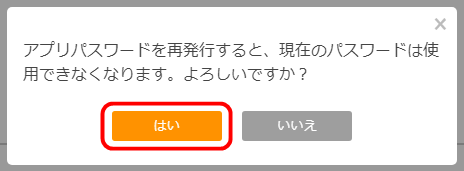
2. 「はい」を選択します。

3. アプリパスワードが再発行されます。
外部アプリ接続を無効化する
1. マイページの「外部アプリ接続を許可する」のチェックを外します。

2. 「はい」を選択します。

3. 外部アプリ接続が無効化され、WebDAV情報は非表示になります。
2025年7月25日 更新